
ACCESSで数値を扱う際、プラス、マイナスを無視して絶対値に変換したいことがあります。
この場合に利用できるのがAbs関数です。
今回はAbs関数で絶対値を求める方法をご紹介します。
こんにちは。
はこにわガジェット (@hakoniwagadget) です。
ACCESSを使った売上管理、顧客管理などのデータベース開発を行っています。
ACCESSは基本機能だけでも十分便利ですが、VBAを使うことで格段に使いやすいデータベースを作成可能です。
この記事ではACCESSでのVBAの使い方をご紹介していきます。
絶対値を求めるAbs関数
ACCESSで絶対値を求めるには、Abs関数を利用します。
Abs関数は以下の構文で使用します。
Abs ( 絶対値を求める値 )
引数は1つだけの単純な関数ですのでわかりやすいですね。
Abs関数の利用例
では、クエリでのAbs関数の利用例を紹介します。
今回は以下の数値テーブルを準備しました。
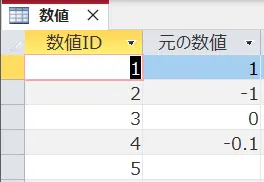
この数値テーブルの「元の値」を絶対値に変換してみましょう。
絶対値クエリを以下のように作成します。
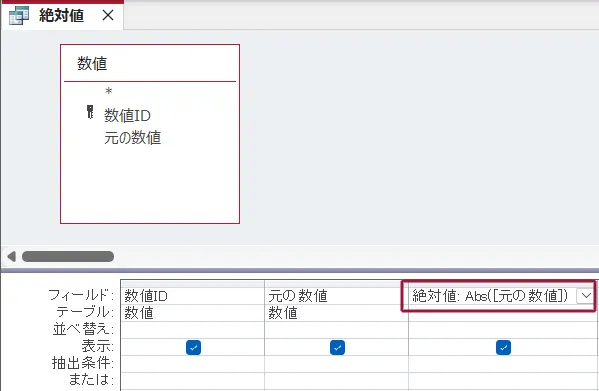
絶対値: Abs([元の数値])
クエリに新しい演算フィールドを作成する際は、:(コロン)で区切った左側にフィールド名、右側に計算式を記述しいます。
今回はAbs関数を使って元の数値の絶対値を計算する「絶対値」フィールドを追加しました。
クエリでフィールドを指定する際には[]で囲うことに注意してください。
では、データシートビューで結果を見てみましょう。
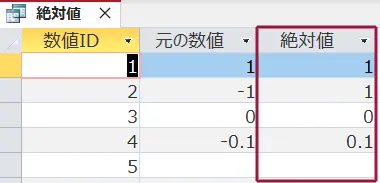
一番右に絶対値フィールドが追加され、元の値の絶対値が表示されました。
5レコード目にあるように、元の値がNullの場合は絶対値は空白になります。
以上、Abs関数で絶対値を求める方法をご紹介しました。
ACCESSを使いこなせば、業務の効率化や自動化が実現できます。
しかし、自分でACCESSを学ぶには時間がない、難しそうで不安、という方も多いでしょう。
そんな時は、ACCESS開発歴20年以上、過去に300以上のACCESSデータベースの開発・修正実績のあるはこにわガジェット(@hakoniwagadget)にお任せください。
ACCESSの新規開発、既存のACCESSの修正、ACCESSの操作レッスンなど様々なサービスをご提供しています。
ご興味のある方は下記のサービス一覧をご覧ください。

最後までお読みいただき、ありがとうございました。