
ACCESSのフォームでメッセージボックスを出す際、文字が長すぎると読みにくくなってしまいますよね。
そんな時は改行を行うと読みやすくなります。
今回は、ACCESS VBAで改行コードを使用する方法をご紹介します。
こんにちは。
Access開発歴25年以上、300社以上のAccess開発に携わってきた、はこにわガジェット (@hakoniwagadget) です。
Accessは基本機能だけでも十分便利ですが、VBAを使うことで格段に使いやすいデータベースを作成可能です。
この記事ではAccessでのVBAの使い方をご紹介していきます。
改行の利用シーン
ACCESSで改行コードを使って改行をするのは、ほぼメッセージボックスを利用する場合でしょう。
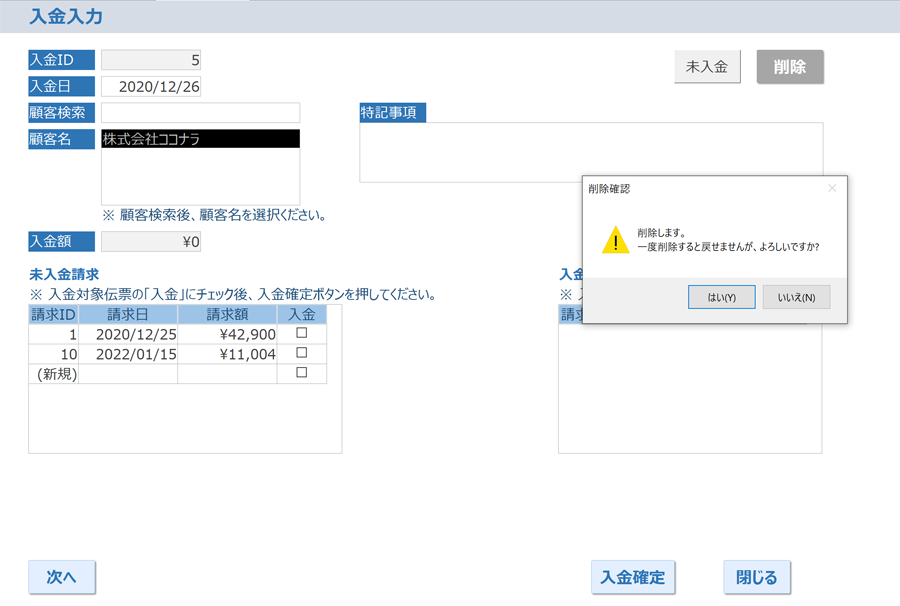
例えば、以下のようなメッセージをフォーム上で出す場合に、任意の場所で改行することができます。
改行を入れない場合は以下のようになります。
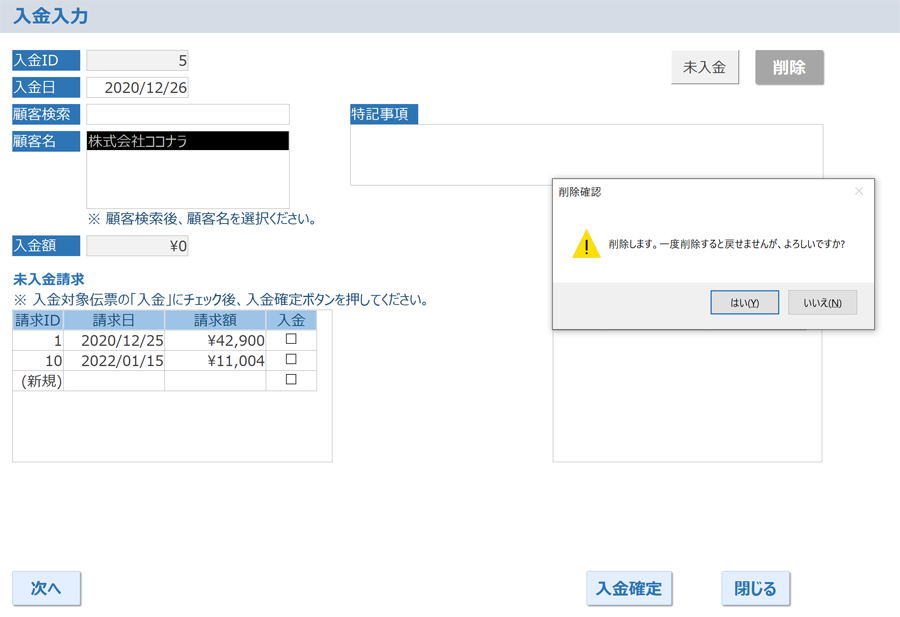
この例では文章がそれほど長くないですが、長文になると適切な場所で改行しないと文章が読みにくくなってしまいますよね。
そこで使用するのが改行コードです。
改行コード
ACCESS VBAで改行をする際の改行コードは vbCrLf です。
このコードをテキストの間に入れることで改行が行われます。
例えば、上記のようにメッセージボックスを表示させたい場合は、以下のように記載します。
MsgBox("削除します。" & vbCrLf & "一度削除すると戻せませんが、よろしいですか?", vbYesNo + vbExclamation, "削除確認") Then
テキストは”(ダブルクォーテーション)で囲いますが、vbCrLfは”で囲わない点に注意ください。
“で囲ったテキストデータと、&を使ってvbCrLfをつないでいけば完成です。
以上、改行コードでメッセージを改行する方法をご紹介しました。
Accessを使いこなせば、業務の効率化や自動化が実現できます。
しかし、自分でAccessを学ぶには時間がない、難しそうで不安、という方も多いでしょう。
そんな時は、Access開発歴25年以上、過去に300以上のAccessデータベースの開発・修正実績のあるはこにわガジェット(@hakoniwagadget)にお任せください。
Accessの新規開発、既存のAccessの修正、Accessの操作レッスンなど様々なサービスをご提供しています。
ご興味のある方は下記のサービス一覧をご覧ください。

最後までお読みいただき、ありがとうございました。