
ACCESSではフロントエンドとバックエンドにファイルを分割して運用することが良くあります。
こうした運用形態の中でPCを入れ替えたり、ファイルの置き場所を変えた際にはリンクの貼り直しが必要になります。
そこで利用する機能がリンクテーブルマネージャーです。
さらに、リンク先のテーブルの名前が変わってしまうということもあります。
今回は、リンクテーブルマネージャーで名前が異なるテーブルにリンクさせる方法をご紹介します。
こんにちは。
はこにわガジェット (@hakoniwagadget) です。
ACCESSを使った売上管理、顧客管理などのデータベース開発を行っています。
ACCESSは使いこなすために少しスキルが必要なものの、うまく活用すればExcelよりも業務の効率化が図れます。
この記事ではACCESSの基本的な使い方をご紹介していきます。
リンクテーブルマネージャーでの再リンク
ACCESSのテーブルを既にリンクされているテーブルとは名前の異なるテーブルにリンクさせる場合、リンクテーブルマネージャーの再リンクの機能を利用します。
ただし、普通に再リンクすると同じ名前のテーブルとリンクしてしまいますので少し操作が必要です。
具体的には該当テーブルの再リンク時にリンク先のテーブル名を変更して入力します。
具体的に例を挙げて手順を見ていきましょう。
以下のサンプルデータを準備しました。
今回は、既にフロントエンドとバックエンドに分離したファイルを準備しています。
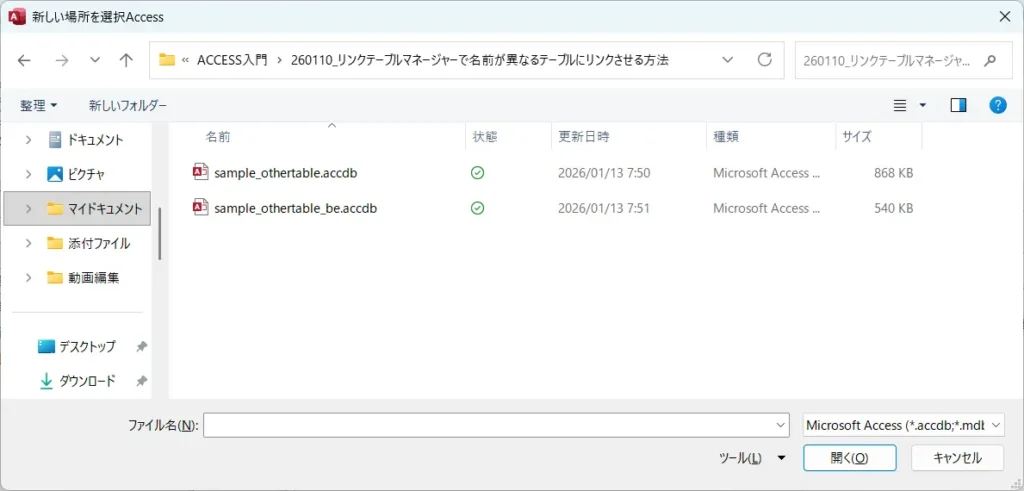
フロントエンド:sample_othertable.accdb
バックエンド:sample_othertable_be.accdb
です。
フロントエンドファイルのナビゲーションウィンドウでテーブルを見ると以下のようになっています。
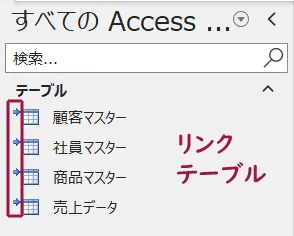
テーブルのアイコンの左側に矢印のマークがついています。
これはこのテーブルがリンクテーブルになっていることを示しています。
一方で、バックエンドファイルを見てみましょう。
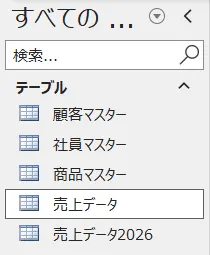
売上データと売上データ2026という2つのテーブルがあります。
現在は売上データにリンクされているのですが、年度の切り替わりで売上データ2026側にリンクをさせたいというケースを想定して、リンク先の変更手順を説明します。
リンク先の変更手順
では、リンク先の変更手順を具体的に見てみましょう。
ACCESSのメニューから外部データの「リンクテーブルマネージャー」を選択します。
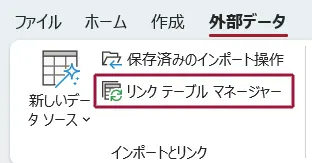
リンクテーブルマネージャーの画面が表示されます。
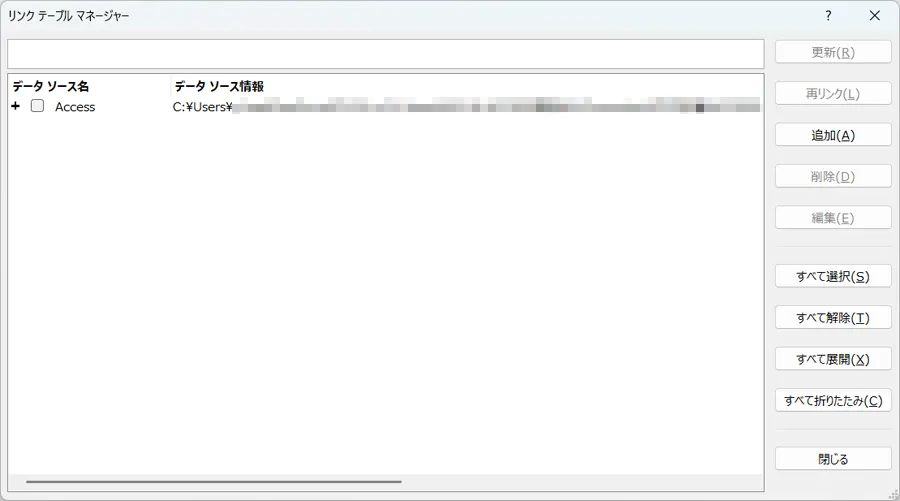
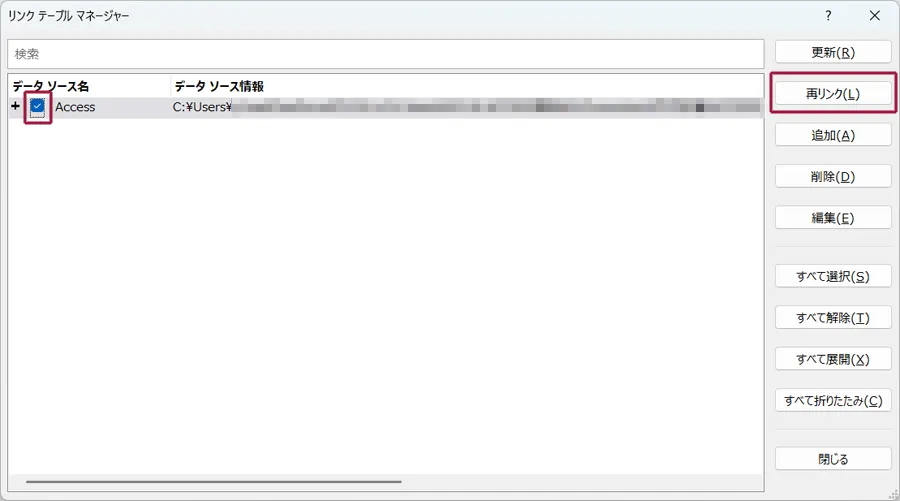
この画面でリンク先のテーブルを変更する際は、データソース名にチェックして、「再リンク」ボタンを押します。
すると、リンク先のACCESSファイルを確認する画面が表示されます。
ここでは従来と同じく、sample_othertable_be.accdbのファイルを選択します。
すると、テーブルごとにリンク先のテーブル名を確認する画面が表示されます。
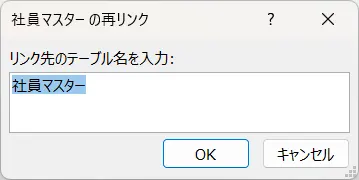
社員マスターや顧客マスターなど、テーブル名を変更しない場合はOKで次の画面に遷移していきます。
そして、リンク先のテーブル名を変更する売上データの画面で、リンク先のテーブル名を「売上データ2026」に変更します。
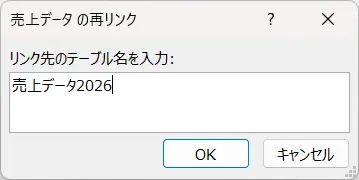
こうすることで、リンク先のテーブル名を変更できます。
リンク先変更が終わった後で、再度リンクテーブルマネージャーを見てみましょう。
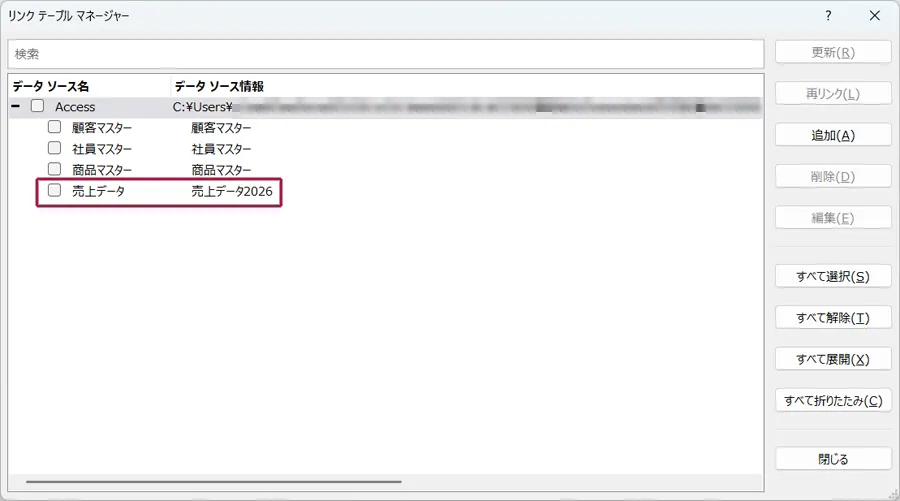
このように、フロントエンドファイルの売上データのリンク先が、バックエンドファイルの売上データ2026に代わっていることがわかります。
なお、全テーブルをリンク更新するのではなく、1テーブルだけ更新したい場合は以下の画面のように、該当のテーブルだけにチェックを入れて再リンクをすることも可能です。
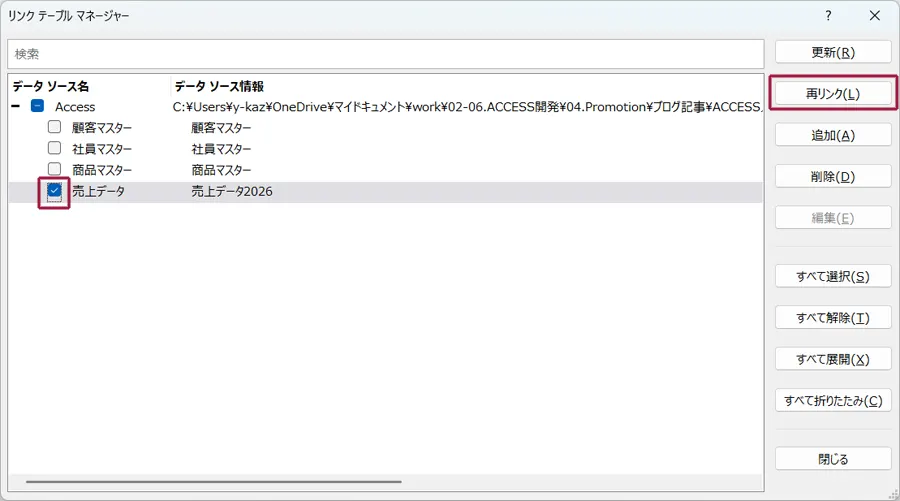
以上、リンクテーブルマネージャーで名前が異なるテーブルにリンクさせる方法をご紹介しました。
ACCESSを使いこなせば、業務の効率化や自動化が実現できます。
しかし、自分でACCESSを学ぶには時間がない、難しそうで不安、という方も多いでしょう。
そんな時は、ACCESS開発歴20年以上、過去に300以上のACCESSデータベースの開発・修正実績のあるはこにわガジェット(@hakoniwagadget)にお任せください。
ACCESSの新規開発、既存のACCESSの修正、ACCESSの操作レッスンなど様々なサービスをご提供しています。
ご興味のある方は下記のサービス一覧をご覧ください。

最後までお読みいただき、ありがとうございました。